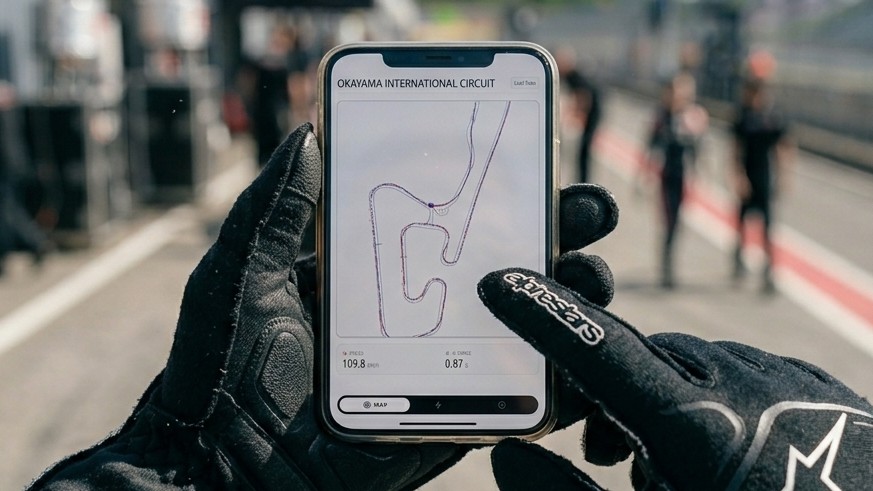

デジスパイスの解析ソフトって、Windowsしか対応してないんよねー

スマホとかiPadでも見れたら便利なのになぁ

そんな要望に応えて、どんなデバイスでもWebブラウザでデジスパイスのログを解析できるWebアプリを作っちゃいました!
サーキット走行のGPSロガーとして、デジスパイス(DigSpice)を使われている方も多いと思います。
ただ、デジスパイスの欠点ともいえることが1つあります。
それが、
解析アプリがWindowsしか対応していない
つまり、現場で詳細な解析を行おうとすると、わざわざWindows搭載のPCを持っていく必要があります。
スマホやタブレットでも解析できたらいいのになぁ…
そんな需要があるのではないかと思い、どんなデバイスでもデジスパイスのログが解析できるWebアプリを作りました!

この記事では、そのWebアプリの機能や使い方を紹介していきます。
Webアプリの機能
まずはWebアプリの機能を紹介します。
デジスパイスの公式アプリに備わっている主要な機能を一通り実装しています。
デジスパイスデータの読み込み
読み込めるデジスパイスのログデータは、デジスパイス3またはデジスパイス4から吸い出したログデータ、およびデジスパイスのスマホアプリ「DigSpice Circuit Timer Pro」で記録されるログデータに対応しています。
| デバイス種別 | ファイル形式 |
|---|---|
| デジスパイス3 | .binx |
| デジスパイス4 | .bnx4 |
| DigSpice Circuit Timer Pro + デジスパイス3 | .bon |
| DigSpice Circuit Timer Pro + デイスパイス4 | .bon4 |
複数のログデータを読み込ませることで、別セッションや過去データとの同時比較も可能です。
ラップタイム・セクタータイム一覧表示
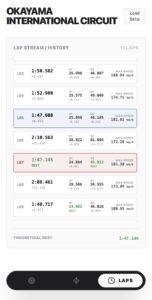
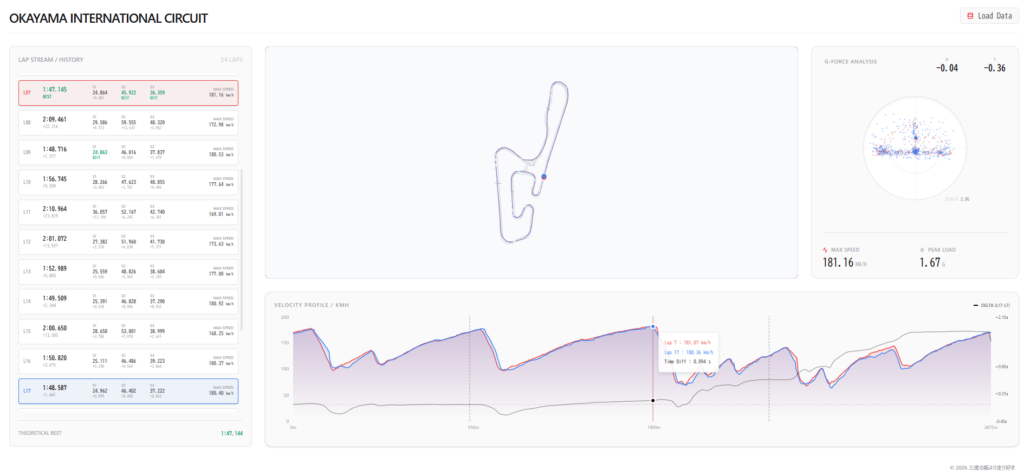
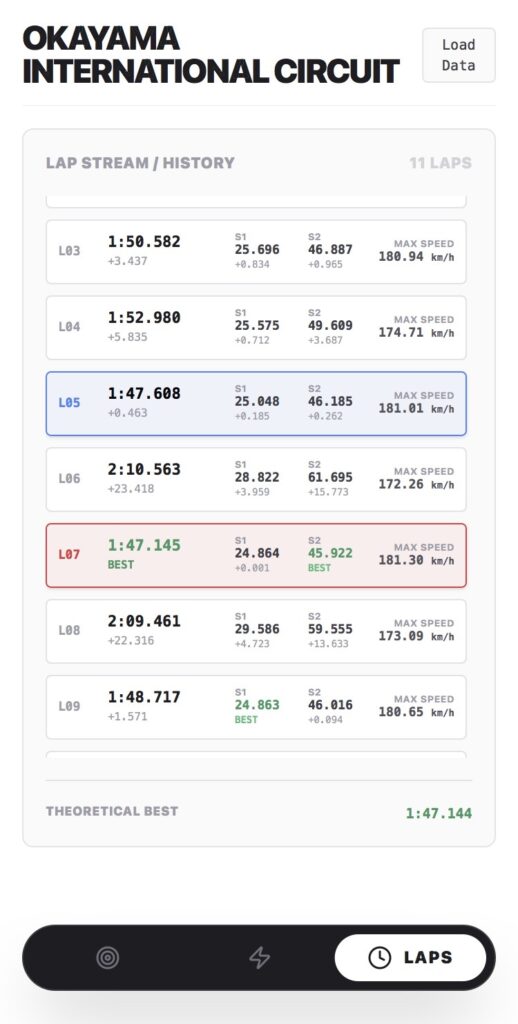
ラップタイムおよび各ラップのセクタータイムを一覧で表示できます。
公式のスマホアプリ「DigSpice Circuit Timer Pro」でもラップタイムは確認することができますが、セクタータイムまで確認できるのは、このWebアプリの強みと思います。
また、各セクターベストを繋げた仮想ベストタイムも表示するようになっています。
コース図・ライン表示
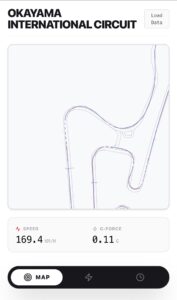
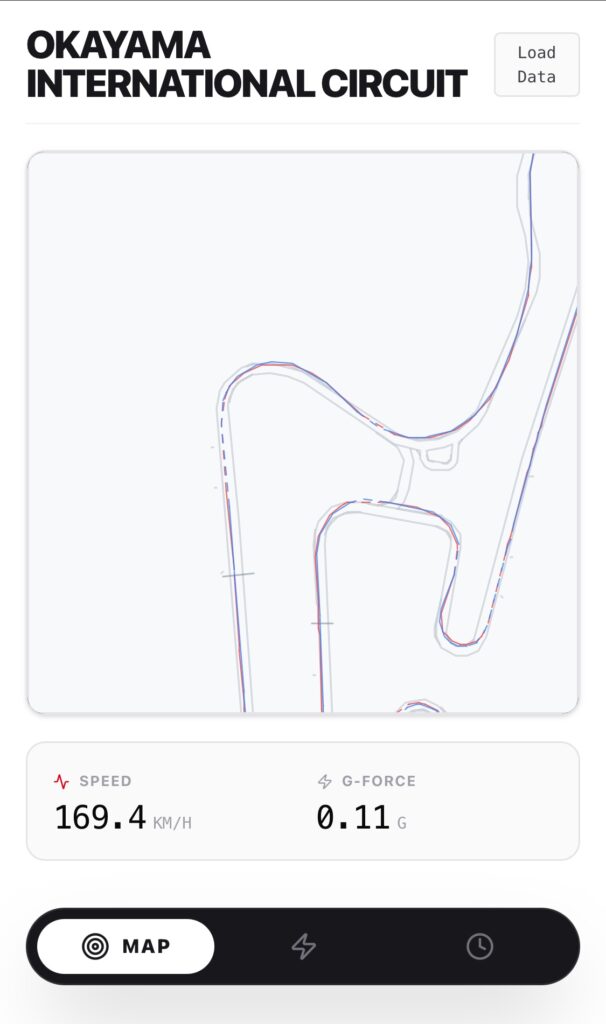
コース図に走行ラインを表示できます。もちろん、複数のラップを同時に重ねて表示することもできます。
コースやセクターラインは、読み込ませたログから自動的に判別する機能を備えています。
収録されていないコースについては、手動でコースデータを読み込ませることもできます。
コースデータはデジスパイス公式アプリのものと同じフォーマットを採用しています。
速度グラフ
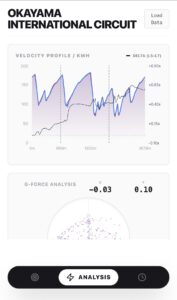
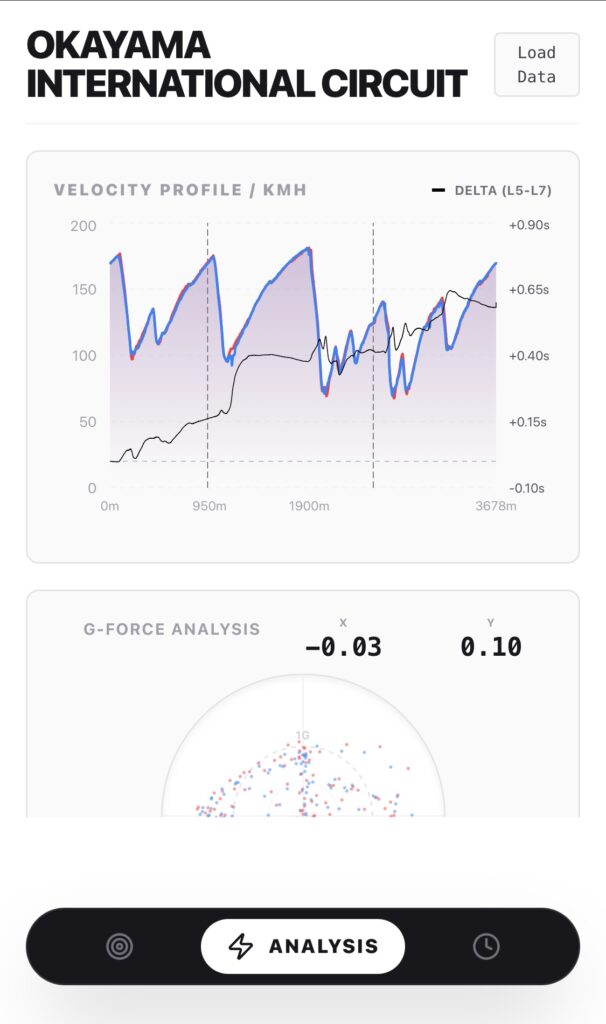
選択したラップの速度グラフを表示できます。
また、2つのラップを比較して、同一地点でのラップタイム差も確認できます。
加速度表示
ライン表示や速度グラフと連動して、選択ポイントでの加速度(G)を表示できます。
大画面表示
タブレットやPCなど、ある程度大きい画面のデバイスであれば、ラップタイム一覧、走行ライン、速度グラフ、加速度表示を1画面で並べて表示することができます。
Webアプリの使い方
次にWebアプリの実際の使い方を解説します。
データを読み込ませた後の操作は適当に触ってもらえればわかると思うので、ここでは最初のデータを読み込ませるところまでを詳しく説明したいと思います。
Webブラウザでアプリにアクセス
まずはWebブラウザでWebアプリのサイトにアクセスしてください。
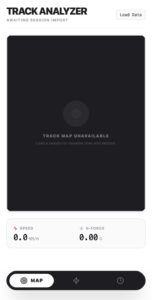
スマホの場合、このようなページが表示されます。
ログデータの選択
画面右上の「Load Data」ボタンを押すと、ログデータを読み込ませる画面が表示されます。
「SELECT TELEMETRY FILES」ボタンから、ログデータのファイルを選択します。
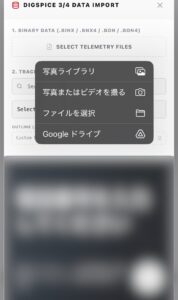
iPhoneの場合、このようなポップアップメニューが出てくるので、「ファイルを選択」をタップ。
ここではデジスパイスのスマホアプリ「DigSpice Circuit Timer Pro」の記録データを選択する例で説明します。
このiPhone内 > Circuit Timer Pro というフォルダの下に、サーキット名ごとにフォルダが存在します。
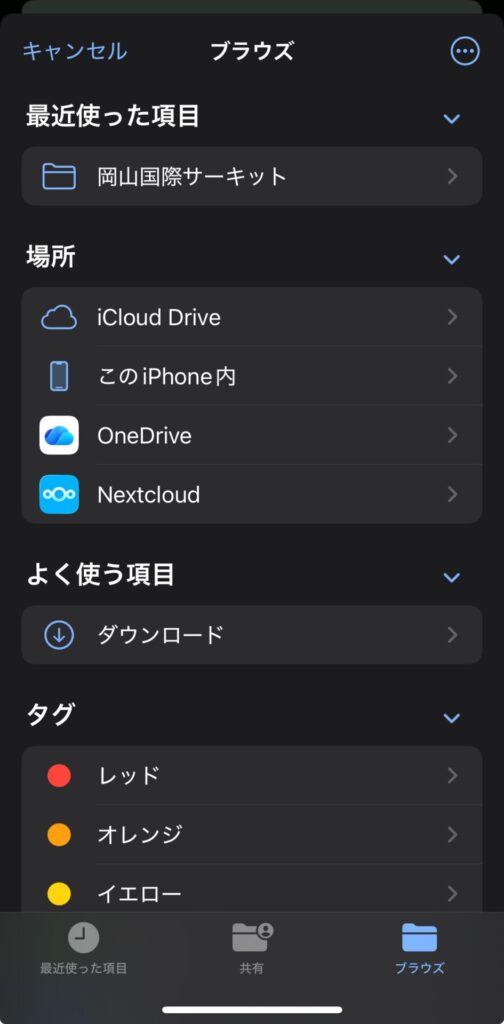
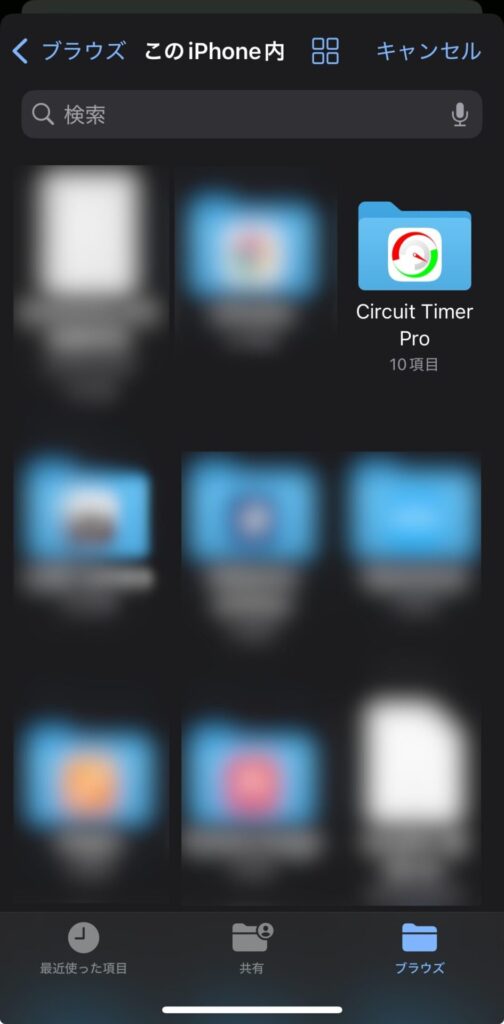
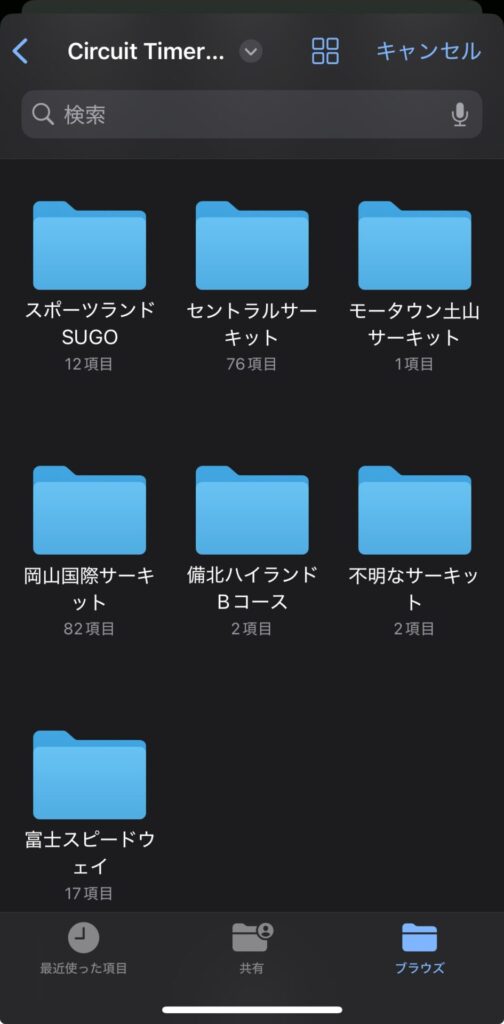
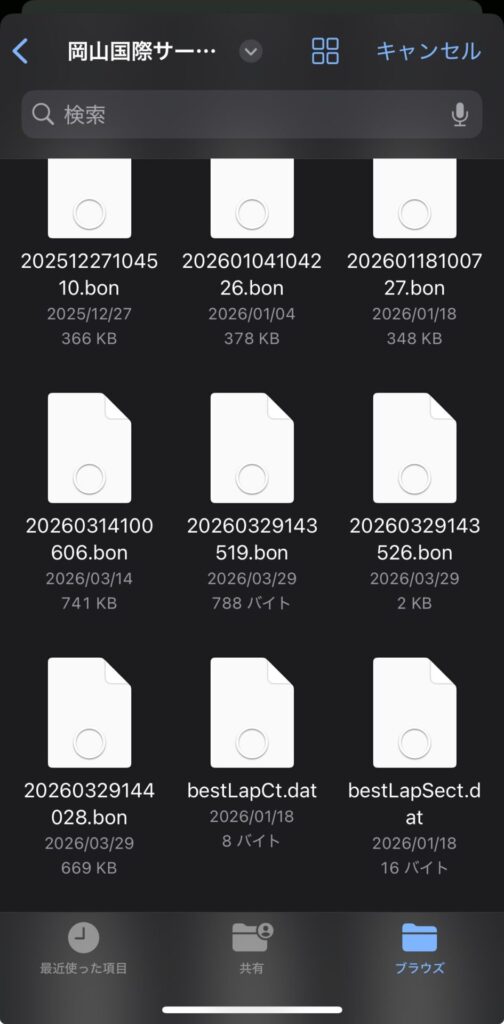
その中からファイルの末尾が.bon(デジスパイス3と連携した場合)もしくは.bon4(デジスパイス4と連携した場合)のファイルを選択します。
ファイル名は、ログデータの記録を開始した「年月日時分秒」となっているので、それを元にいつのデータか判別してください。
ファイルを読み込むと、サーキットを自動判別します。(サーキットデータは、デジスパイスさん公式で配布されているデータをそのまま利用させてもらっています。)
自動判別が成功すると、以下の画像のように、サーキット名と「DEFAULT ASSETS WILL BE LOADED」という表示が出ます。
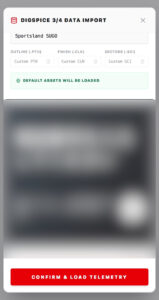
コース情報が収録されていないサーキットなどで自動判別されない場合は、手動でコース図(.pth)、コントロールライン(.cln)、セクター情報(.sci)のファイルを読み込ませることもできます。
最後に画面一番下の「CONFIRM & LOAD TELEMETRY」を押せば、ログデータの読み込みは完了です。
うまく読み込めれば、走行ラインや速度グラフ、ラップタイム情報が表示されます。
使用上の注意
このWebアプリですが、あくまで私が勝手に作った非公式アプリです。
なので、使用するにあたり、以下のことをご留意いただくようお願いします。
- 表示される解析結果の正確性には一切責任を持ちません。あくまで簡易確認用として使用いただき、正確な内容についてはデジスパイスさんの公式アプリをご利用ください。
(実際、加速度のG値、ラップタイムのデルタ値、最高速度は、公式アプリとは若干違った値が出ることがあります。) - 不具合等があっても、デジスパイスさんへは絶対問い合わせないようにお願いします。
不具合や要望を私に報告いただくのは大歓迎です♪
この記事のコメント欄に投稿いただくか、ブログのお問い合わせフォームから連絡いただければと思います。(あくまで趣味の一環なので、いつ対応できるかはわかりませんがw)
まとめ
私が作成したデジスパイスのログが解析できるWebアプリを紹介しました。
このWebアプリだけではデジスパイス本体のログを消去したりできないので、運用としては結局Windows PC+公式アプリがないと完結しないです。
それでも、このWebアプリがあれば、サーキットの現場でスマホやタブレットしか持っていない状況でサクッとログの内容が確認できたり、Windows PCを持ってない人にもログデータを共有して見てもらうことができるので、デジスパイスの使い方がもっと広がるのではないかと思っています。